カテゴリー: デジタル

IIJmioの「0円でもう一枚キャンペーン」でSIMカード追加

追加SIMの発行手数料と3ヵ月分の月額料金がオフになる「0円でもう一枚キャンペーン」を利用して契約中のIIJmioファミリーシェアプランに4枚目のSIMを追加しました。

0円でもう一枚キャンペーン

今回増やしたのはデータ通信専用のSIMカード。MVNOから提供されるSIMカードは最近までドコモと同じ券面デザインのいわゆる”赤SIM”や”ピンクSIM”でしたが、今回届いたのは昨年末頃から提供が開始された真っ白なMVNO専用SIM。
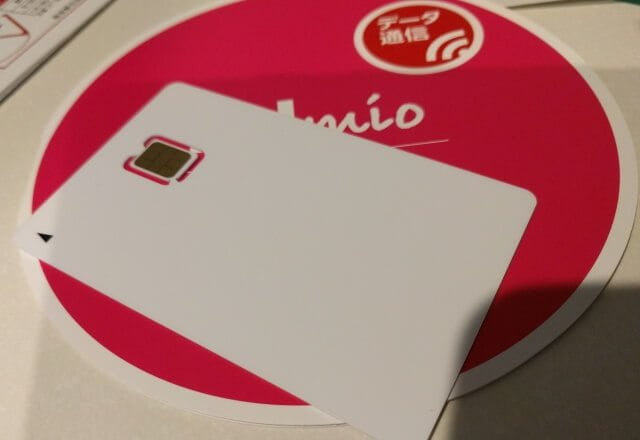
161121_iijsim

ジョギング中に音楽を聴くためだけに利用しているNexus 5に挿しておけばGPSに連動するフィットネス系アプリが正常動作するようになるし、走りながらradikoも聴ける!などと考えてのことですが、思ったほど使わないようであれば無料期間終了後に解約すれば懐が痛むこともないので安心です。(月額料ゼロは翌月からの適用となるため初月は日割り料金が発生します。)

Nexus 5用の格安クリアケース

Google Nexus5 ケース TPU Crystal Air Case 0.3mm 極薄 スリムクリア [ Y!mobile ネクサス 5 EM01L / LG-D821 16GB 32GB 対応 ] ソフト材質 ロゴが透けて見える 軽量モデル【Ultra Slim Clear (スリムクリア)】…ストレージ性能の低下でいよいよ使い物にならなくなってしまったGalaxy Nexus(SC-04D)に代えてクローゼットで眠っていたNexus 5をジョギング時の音楽視聴端末として利用することにしたのですが、以前使っていたジャケット(ケース)はとうに廃棄済。

運動中は『ランニングアームバンドケース』に入れているので落として壊す心配はないのですが、家の中で子供が手を滑らせて…といった事態は容易に想像出来るので何かしら保護ケースを調達することにしました。

とはいえ、今更Nexus 5用のアクセサリといっても選択肢は限られますし、普段持ち歩くわけでもないのに高価なジャケットを装着しておくのも馬鹿らしいので今回は安値重視。Amazon.co.jpにて500円ほどで販売されている透明なソフトケース『TPU Crystal Air Case (Ultra Slim Clear)』を入手しました。

5インチ以上のスマホに最適なランニング向けアームバンドケース

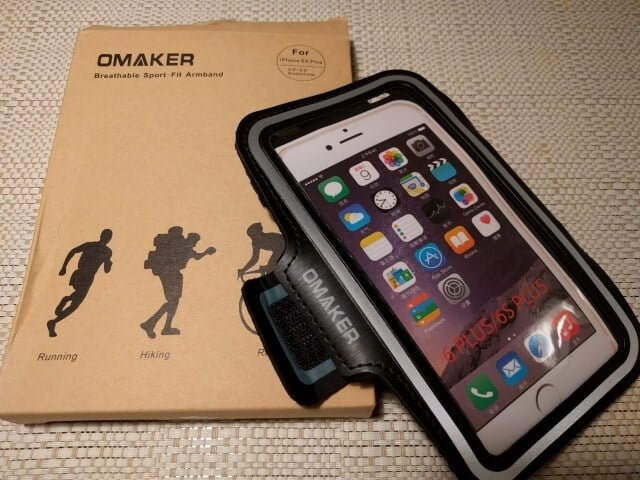
Omaker スポーツアームバンド キーホルダー付きランニングアームバンドケース【防汗/調節可能】iPhone5/iPhone6plus/Xperiaなどに対応 ブラック多少過ごしやすい気温になったことからランニングを再開。

あまり遅い時間になるとお巡りさんに職務質問されかねないので走れるのは週に1,2度に限られますが、ストレスや運動不足の解消には十分。毎日の寝付きも良くなり、心なしか体も軽くなったように感じています。

運動中はスマホで音楽を聴きながら走っているのですが、プレーヤー代わりのスマートフォンがポケットから飛び出しそうになったり汗で濡れたりしてこのままでは壊しかねないと思いOmakerなるブランドのスポーツアームバンド『ランニングアームバンドケース』を購入。

161004_omaker

昨今のランニングブームもあり同様の製品は多種多様に見受けられますが、その多くが旧型iPhoneを意識した5インチ以下の小型スマホにのみ対応するなかこちらは最大6インチサイズのスマホの利用を想定。ADOPTED製の専用保護ケースにセットした5.2インチのNexus 5Xも無理なく出し入れすることが出来ます。

『Pokémon GO Plus (ポケモン GO Plus)』には課題も。今後の改善に期待

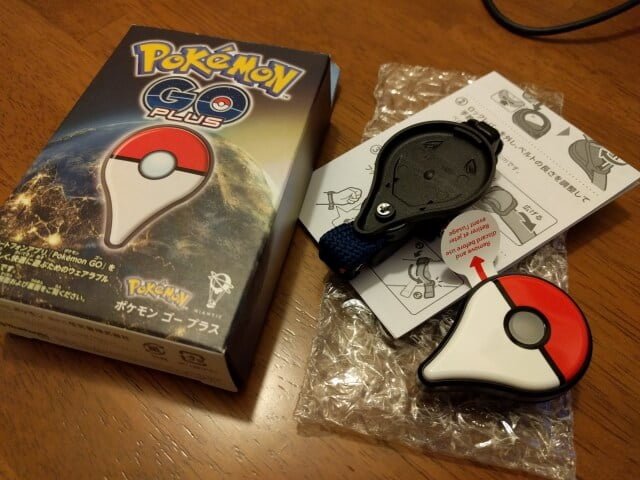
Pokémon GO Plus (ポケモン GO Plus)配信直後の熱狂ぶりは落ち着いたとはいえ未だ高い人気を誇る『Pokémon GO』。そのPokémon GOと連動する便利なアイテム『Pokémon GO Plus (ポケモン GO Plus)』がようやく販売開始となりました。

元は7月の日本配信にあわせてリリースされる予定でしたが開発の遅れから9月に延期。完全に売り時を逸したものと思われたGO Plusですが、蓋を開けてみれば発売初日の店頭には1,000人を超える大行列。Amazon.co.jpも在庫は潤沢に抱えていたようですが2時間ほどで売り切れ。次回入荷予定の11月上旬まで正規ルートでの入手が困難な状態となっています。(高値転売の悪質業者から購入するのはやめましょう!!)

そんなPokémon GO Plus…わたしもちゃっかり入手済。

160920_goplus1

Windows標準コマンドでハードディスク等のデータを完全消去

ハードディスクやUSBメモリ、各種メモリーカードを譲渡・廃棄する場合、削除したはずのデータを第三者に復元され悪用されることのないよう専用ソフトを用いて完全消去するのがお約束。

以前は有償・無償で提供されているアプリを利用するのが一般的でしたが、現行のWindowsには標準でコマンドが用意されているのでそちらを利用することも可能。ただし、それほど頻繁に利用するものではないため使い方を忘れてしまいがちなうえ、標準コマンドにはいくか注意点があるので纏めておくことにします。

Cipherを利用する方法

「Cipher」はWindows 2000以降のWindowsに含まれる機能でその名の通り元はNTFSの暗号化機能を制御するためのツールなのですが、「/w」オプションを利用することでディスクの空き領域にダミーデータを書き込んでデータの完全消去を図ることが出来ます。

cipher /w:(ドライブレター):

以下はDドライブに対しての実行例。

cipher /w:d:

なお、CipherコマンドはNTFS以外のファイルシステムでは正しく動作しません。また、この処理は空き領域を更地に戻すのが本来の役割なので未削除のファイルやフォルダはそのまま放置されます。このため、ディスク全体を完全初期化したい時はあらかじめNTFSでクイックフォーマットしてから実行しましょう。

この処理では米国防総省でも定められた手順に従い、”0x00″に”0xFF”次いでランダム値と3回データーを上書きするため対象領域のサイズに比例して処理に要する時間が増大します。アクセス速度にも依りますが1TB超クラスのハードディスクであれば処理完了までにゆうに一晩はかかるので時間に余裕のあるときに実行しましょう。

Nexus端末を遊び尽くすための準備 (Windows 10対応)

Nexus端末にFactory ImageやカスタムROMを導入する際に必要となるSDK環境等の導入手順は過去にご紹介していますが、現在の主流であるWindows 10環境下では動きが微妙に違っていたりするようですしJDKやSDKのバージョンも上がって見た目も変わってきているのでここらで更新を図っておくことにします。

以下の内容を参考になさる場合はあくまで自己責任で。また、作業にあたっては念のためデータのバックアップを済ませてから臨まれることをオススメします。

SDKの提供方法変更に伴って「2. Android SDKのインストール」の手順が若干変更になっています。ROM焼きを目的にadb/fastbootが使えれば良いという場合であればこちらをご参照ください。