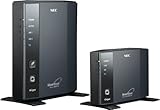
Aterm WR8700N イーサネットコンバータセットを購入

NEC Aterm WR8700N(HPモデル) イーサネットコンバータセット PA-WR8700N-HP/NE11a/b/g/n同時接続が可能で有線LAN/WANの全ポートがギガビットに対応、マルチSSID機能やDLNAに対応した簡易NAS機能、さらに細かな節電設定も可能なほぼ”全部入り”無線LANルータ『Aterm WR8700N』が先月リリースましたが、それにイーサネットコンバータ『Aterm WL300NE-AG』をセットにした『Aterm WR8700N イーサネットコンバータセット(PA-WR8700N-HP/NE)』の販売も始まったようなのですかさず注文。

いつもはAmazon.co.jpを利用するのですが、ポイントを勘案するとあまり値段が変わらなかったことに加え万一の初期不良の際のアフターサービスを考慮して今回はヨドバシ.comにてオーダー。人気で品薄らしく商品手配に3日程要しましたが、。博多南近辺に出荷拠点を構えているらしく出荷完了の案内メールが届いてから実際に荷物が到着するまでは異様に早かったです。

さっそくセットアップしてみる

箱から取り出した親機の背面スイッチをAPモードに変更して光ネクスト用のHGW『PR-S300NE』に接続。説明書によると親機は自動でサブネットマスクを判断してIPアドレス”X.Y.Z.211″になるとのこと。さらに出荷時点で無線LANの設定が施されており、そのSSIDとパスワードは親機の側面に印刷されているのでそれを見ながらThinkPadの無線LAN設定を変更するとあっさり300Mbpsでリンク。簡単~♪

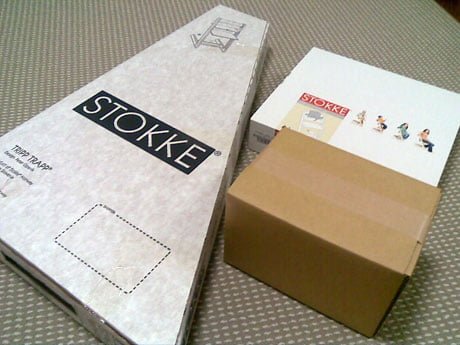
姪っ子にTRIPP TRAPPを。

ストッケ STOKKE トリップトラップ TRIPP TRAPP レッド姪っ子(嫁の妹の子供)が先日1歳を迎えました。そこで義妹からのリクエストでもあるStokke 社の赤ちゃんから大人まで使えるハイチェア『TRIPP TRAPP(トリップトラップ)』を送ることに決めてさっそく購入しました。

世界的に結構有名な製品らしいのですが、わたしは今回はじめて聞いた名前でなかなか覚えきれず「ストッケのトリップトラップ」が頭の中でいつの間にか「ケロッピのパペットマペット」みたいな名前に誤変換されて(笑)注文までが大変でしたがなんとか無事に取り寄せることができました。カラーは事前に希望を聞いてチェリー。純正オプション『TRIPP TRAPP ベビーセット』と『TRIPP TRAPP クッション』も一緒に入手しときました。

100414_tripptrapp

ほんとはギフト包装してもらった方がよかったんだろうけど、貰った方はどうせゴミになるだけで邪魔だろうと思って自宅でリボンだけかけて今度持っていってあげる予定です。なかなかわたしに懐いてくれない姪っ子ですが気に入ってくれるかしらん。

メディアサーバーの対象ファイルを移動すると再生できない

BUFFALO リンクステーション DLNA/Webアクセス機能搭載 ネットワーク対応HDD LS-XH1.5TL昨年購入したNAS(LinkStation LS-XH1.5TL)の中身が増えて雑然としてきてたのでファイルを整理を行ったのですがその際不思議な現象に直面しました。

LinkStation のメディアサーバー機能を使ってiTunesやDLNAのサーバーとして公開対象としているフォルダを /share/Media から新たに作成した /media に変更。旧フォルダ内のMP3ファイル等をエクスプローラ上で新フォルダにドラッグ&ドロップするとそれらのファイルはコピー扱いとなり恐ろしく時間がかかるのでFTPアクセスしてFTP上でまとめて移動。その後メディアサーバの管理画面からデータベースの更新を行いました。

その後iTunesでアクセスして曲目一覧が正しく表示されることを確認。試しに1曲再生してみようとしたのですが…再生できません。PCの再起動、メディアサーバーの落とし上げ、LinkStationの再起動と試してみましたが改善されず。ネットで情報を探してみると「itunesサーバのファイル移動」という書き込みを発見。はっきりした原因はわかりませんが、どうやらファイルを移動させると以前の何らかの情報を引きずっているようで上手く認識できない模様。そこで一旦ファイルを元の位置に戻してエクスプローラ上でコピーするときちんと再生できるようになりました。

しかし理由がはっきりしないのでスッキリしないなぁ。コピーすれば良いとはいえ、データ量も多いのでフォルダ構成を変える度に全コピーするのは時間がかかってしょうがないし。どなたか詳細をご存知の方がいらっしゃったら理由と解決策を教えてくださいませ。

SH902iSからNM705iに乗り換え

昨日のiモード解約を受けて普段持ち歩く携帯電話をSH902iSから昨年購入していたNM705iへの移行を実施。

SH902iSはSIMカードが外しにくい構造である為これまでに何度か出し入れしているうちにSIMカードが微妙に反り返ってしまっていたうえ、SIMカード表面の保護フィルムも剥がれてしまっていたのでまずは近所のドコモショップに行ってSIMカードを交換。今までのSIMカードは緑色でしたが新しいやつは白色でプリントされているドコモのロゴも新しいやつに変わっていました。

SIM交換で不具合の芽をしっかり摘んだところでNM705i側の準備に着手します。

アドレス帳と音楽データの移行

まずはアドレス帳から。ドコモが配布している「ドコモケータイdatalink」というアプリケーションを使ってSH902iSからNM705iに直接移行…といいたいところですが、NM705iはちょっと特殊(正確に言えば日本の携帯の方が特殊なんですが)でアプリが対応していません。そこでドコモケータイdatalinkを使ってSH902iSからデータを吸出し、一旦それをOutlook(Outlook Expressではない)の連絡先に取り込みます。次にNM705iに付属する「Nokia PC Suites」をインストール。「Nokia PC Suites」はOutlookからの連絡先のインポートに対応しているので、この機能を使ってNM705iに連絡先を移行します。

100403_nm705i

NM705iはグローバル端末だけあってアドレス帳の項目が恐ろしく充実しています。それらを全部埋めても良かったのですが、いずれAndroid搭載のスマートフォンに機種変更することを見越して昨年あたりからGmailの連絡先で情報を一元管理するようにしていますし、iモードも解約してしまっているのでM705iの方には名前と電話番号だけを取り込み。シンプル・イズ・ビューティフル。

iモードとパケホーダイダブルを解約

先ほど携帯電話のiモード契約及びパケホーダイダブルを解約しました。

発売直前にマルチタッチ非対応が発覚したことやわずか6MB程で上限額に達するパケホーダイダブルなどに納得がいかず、事前予約していた『Xperia』の購入を見送ってもうしばらくフィーチャーフォン(従来からの携帯電話)を使い続けることにしたのですが、一度スマートフォンの便利さを知ってしまうと貧相で引きこもりなiモードという存在が馬鹿馬鹿しく思えるようになったので解約してしまおう…と。

iモードのメールが使えなくなることを心配される方も居らっしゃるかと思いますが、最近では自宅も仕事場もインターネットに常時接続しているのが普通なのでGmailにアクセスできる環境さえあればわざわざ携帯の小さい画面に向かう必要なんてないし、最近はホテルもネット環境が整っているので旅行や出張の際もノートPCがあればネット接続に困ることはありません。屋外に居るときや移動中に限ってはどうしようもありませんが、急ぎの用なら電話してもらえば良いだけのこと。家族間なら通話料は無料だし、仕事の連絡なら電話代はどうせ会社持ちです。

PSP-3000用液晶保護フィルムの決定版

PSP用公式ライセンス品 液晶保護フィルム『HARD COAT FILM PROTECTOR (液晶保護フィルムプロテクター) 』[指紋ガード加工]そういえばさきほどのお茶と一緒に『プレイステーション・ポータブル(PSP-3000)』用の液晶保護フィルム『HARD COAT FILM PROTECTOR』も注文しました。

縁の浮き上がりが起こらない液晶保護フィルムを探して1月にようやく辿り着いた『OverLay Brilliant for PSP-3000/2000 液晶保護シート(OBPSP3)』は傷が付きやすいという点以外特に不満もなかったのですが、先月末の沖縄旅行で致命的なスリ傷がついて画面が見づらくなっていたので今回はAmazon.co.jpで浮き上がりが起こらず傷にも強いと謳われていたこの製品を注文しておいた次第です。