カテゴリー: デジタル

DVDをMP4に変換してビエラで再生

子供の成長を記録するなどした映像はDLNA経由でいつでも視聴出来るようNASにも保存しているのですが、これまでリビングに置いていた2010年モデルのPanasonic製『VIERA TH-L37D2』は再生可能なフォーマットがAVCHDとMPEG-2くらいだったので否応にもMPEG-2に揃えるほかありませんでした。

ところが、先日購入した『VIERA TH-55CX800N』では昨今主流となっているMP4(H.264)動画の再生にも対応していることから、NASのディスク容量節減とスマホやタブレット、PCとの連携強化を図って同フォーマットに切り替えることに。これに伴い「Handbrake」を用いてDVDから新たにエンコードし直しすなどしたので、設定手順を備忘録がてら残しておくことにします。

HandbrakeでDVDをMP4ファイルに一発変換

Handbrakeは大変使い勝手の良いオープンソースの動画変換ツールで、この手の作業を行う上では欠かせない存在。ここからダウンロード、インストールしておきます。(以下、現時点での最新Ver.0.10.2を用いて説明します。)

起動後の画面は比較的シンプルで、DVDをMP4ファイルとして保存したいのなら以下の例に従って少し設定を弄るだけ。

151109_dvd2mp4_handbrake01

まずは画面左上の「Source」を開き、取り込みたいDVDをセットしたドライブを選択。ここはISOファイルをマウントした仮想ドライブを指定することも可能です。
Nexus Playerを有線LAN接続したらストリーミングがド安定

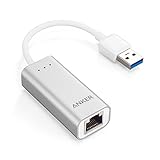
Anker アルミニウムユニボディハブ LANアダプター USB 3.0 RJ45 ギガビットイーサネットアダプタ 10/100/1000 Mbps専用無線LANカード『SC-40NE2』利用による光回線用HGW『PR-500KI』の無線LANアクセスポイントの不安定さに加え、密集した住宅地ならではの電波混雑でチャネルに空きがないこともあり我が家の無線LAN環境は決して恵まれたものではありません。このため『Nexus Player』でPlayムービーの映画を観たりスマホからキャストした「プライム・ビデオ」を楽しむ際、開始までに時間がかかったり途中で途切れたりすることがありストレスを感じていたのでNexus Playerを有線LAN接続して通信の安定を図ることにしました。

Nexus PlayerはOTG変換ケーブルを介してUSB接続の有線LANアダプターを利用することが出来ますが、現行Androidが標準対応しているチップを積んだ機器を選ぶのが無難。具体的にはASIXの「AX88772」や「AX88179」、Realtekの「RTL8153」あたりになりますが、ASIXは発熱が大きく不安定という情報を耳にしたので今回はRealtekを採用したAnkerの『ユニボディ アルミニウム USB 3.0 to RJ45 ギガビットイーサネットアダプタ(AK-A7611011)』を購入。

151029_AK-A7611011_box

『Nexus 5X』をチラ見

嫁用にGoogleストアで販売が開始されたばかりのGoogleのリファレンス端末『Nexus 5X』を購入しました。

ドコモやソフトバンクも同端末を扱うとあってか販売価格59,300円と過去のNexus端末に比べ割高に設定されているうえ、『Nexus 5』に比べ外観が若干チープな印象もあり今回は購入を見送るつもりだったのですが、先日嫁用に購入した『Huawei P8lite』が全く使い物にならず1週間で返品せざるを得なくなったのでそれに代わる端末として急遽オーダー。

注文後、Amazon.co.jpに5X用の専用ケースが続々ラインナップされ始めたのを見て本体と併せて注文していたADOPTED製のケースをキャンセルするなどしたせいで発送までには若干時間を要しましたが、今回は羽田黒のゲートクロノゲートで荷物が長時間滞留するようなことはなく22日に香港を出て僅か2日半ほどで福岡の自宅に到着。

ということでさっそく開封の儀をば。

Nexus 5X 開封の儀

Xの文字をプリントしたスリーブに覆われたシンプルな雰囲気のパッケージ。

151025_box

箱を開けるとNexus 5X本体及びACアダプタ、USBケーブルのお目見え。取説類は本体の下に収納されています。

151025_open

いつもであれば本体色は無難に黒を選択するのですが、今回は嫁用ということもあり彼女の希望で白の「クォーツ」。プラスチップの筐体ということで写真で見た時はチープな印象がありましたが、実際見てみるとそれほど悪くはありません。

151025_white

カメラレンズの下に見えるもう一つの円は今回の目玉でもある指紋センサー。

[Perl] Proxy経由でHTTPS通信を行う

随分前の話しになりますが、PerlからProxy経由でHTTP/HTTPSなページへアクセスする必要が生じたので以下のようなスクリプトを組んでいたのですが、実行環境のActivePerlを数年ぶりにアップデートして最新の5.20系に変えたところ動かなくなってしまいました。


use strict;
use utf8;
use LWP::UserAgent;
use URI::URL;

use constant
{
    HTTP_PROXY  => 'http://111.222.333.444:8080',
    HTTPS_PROXY => 'http://111.222.333.444:8080',
};

if (HTTPS_PROXY) {
    $ENV{PERL_NET_HTTPS_SSL_SOCKET_CLASS} = 'Net::SSL';
    $ENV{PERL_LWP_SSL_VERIFY_HOSTNAME} = 0;
    $ENV{HTTPS_PROXY} = HTTPS_PROXY;
}

my $ua = LWP::UserAgent->new;
$ua->proxy('http', HTTP_PROXY) if (HTTP_PROXY);

my $url = new URI::URL('https://example.com/');

my $response = $ua->get($url);
if ($response->is_success) {
    print $response->content;
}

「コンピュータに perl516.dll がないため、プログラムを開始できません。」云々のダイアログが表示されてしまい、エラーハンドリングでも拾いきれないので慌てて調べたところLWPまわりでSSLに絡む実装が変わったことが原因の模様。

『Logicool パフォーマンスマウス M950t』へ新調

ロジクール パフォーマンス マウス m950tWindows 10を導入した『ThinkPad SL300』用に先日購入したばかりのLogicool『ワイヤレスマウス M545』ですが、本体が軽すぎるせいかあるいはセンサー精度がイマイチなのかポインタが狙い通りに動かずストレスが溜まるうえ、ラッチのないホイールもどうにも好きになれないので職場で使っていた『マラソンマウス M705t』をこちらに流用し、職場用として新たに『パフォーマンスマウス M950t』を購入。

M950tは現在自宅のメイン端末で使用している『パフォーマンスマウス M950』の後継モデルという位置付けですが、実際はM950に付属していたキャリングケースやACアダプター、延長ケーブル等を省いて実質値上げを図っただけの商品でマウス自体は以前と同じもの。それを知っているとなにか釈然としないものを覚えますが、運良くAmazon.co.jpのタイムセールで同製品が6,239円という超お買い得価格になっているのを見つけ滑り込みで入手することが出来たので良しとしましょう(笑)。

151016_M915t_box

先述のようにM950tと前モデルM950は付属品が違うだけでマウス自体は同じものですが、念の為両者を比較。

Nexus 9もAndroid 6.0(Marshmallow)にアップデート

マルチユーザー機能により嫁と共用しているためデータの復旧が面倒でFactory ImageからのAndroid 6.0化を躊躇していた『Nexus 9(LTE)』にもようやくOTAによるアップデートが降ってきたのでさっそく適用しておきました。

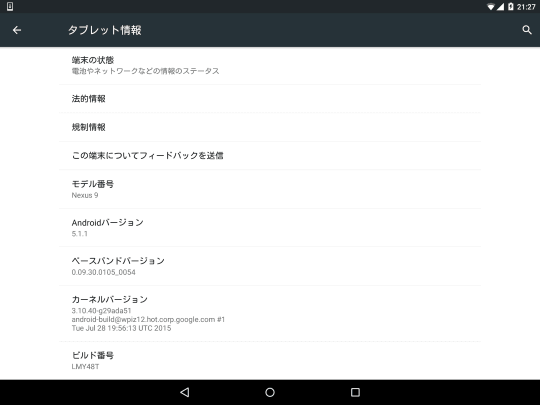
Nexus 9では既存の5.1.1(LMY48M)から直接6.0にアップデートすることは出来ず、6.0と同時に公開された5.1系の最新且つ最終ビルド5.1.1(LMY48T)を適用する必要があるとのことでアップデートを2回実行する必要があります。まずは5.1.1 (LMY48T)へ。

151015_LMY48T