4K VIERAでHDMI連携が正しく機能しない時の対処法

昨今のテレビにはHDMI 1.2aで定義された「HDMI CEC」に基づいてHDMI接続した機器を制御する機能が実装されており、そこに各社が独自の拡張を加えた形でパナソニックの「ビエラリンク」、ソニーの「ブラビアリンク」、東芝の「レグザリンク」 といったものが提供されています。

これによりテレビ側のリモコンで周辺機器の基本操作が可能となり、実際に我が家のパナソニック製液晶テレビ『VIERA TH-L37D2』でもリモコンを持ち替えることなくAVアンプへの音声切り替えやNexus Playerの基本操作が可能で大変重宝していたのですが、昨年末に買い換えた『VIERA TH-55CX800N』ではそれらの連携がうまく機能しません。

ビエラリンクは有効になってるにもかかわらずAVアンプの電源がOFFの状態では音声出力設定内で「シアター」が選択出来ず、Nexus Playerはホーム画面すら操作出来ずどうにも不便。といいながらも1年近く放置していたわけですが…先日たまたま設定を見直していた際に気になる箇所を見つけたのでそこを弄ってみたところ見事解決。問題だったのはメニューの機器設定配下の「ビエラリンク(HDMI)設定」ではなく、HDMI接続機器の画面表示時にメニューに現れる「HDMIオート設定」の方でした。
象印の電気ケトル『CK-AH10』【更新:空焚き防止機能の誤作動で交換】

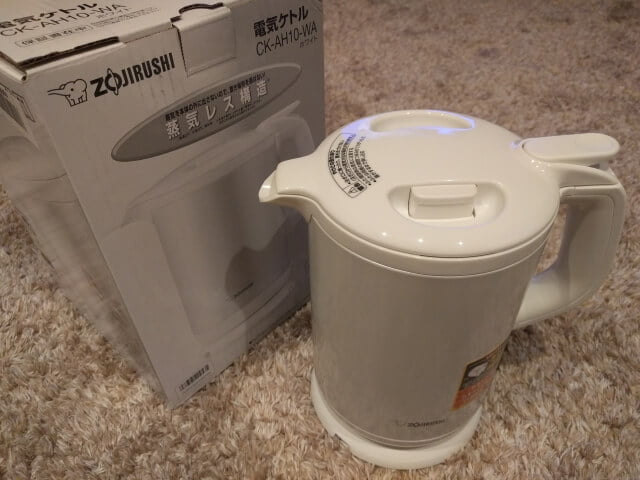
象印 電気ケトル 1.0L CK-AH10-WA2011年の秋から使用してきた象印の電気ケトル『CK-FE10』。一度は沸騰が止まらなくなるという不具合で無償修理してもらったもののそれ以降はトラブルもなく嫁の酷使に耐えてきましたが、とうとうスイッチが壊れ寿命と判断。現行の後継モデル『CK-AH10』に買い替えました。

同商品には白とピンクの二色がラインナップされていますが無難に白を選択。Amazon.co.jpにて税込6,400円となかなかお買い得だったものの、ちょうど在庫切れだったようで注文から到着までに2週間ほどかかりました。

160912_ck-ah10

2011年発売の旧モデル『CK-FE10』と今回購入した『CK-AH10』はサイズ・形状にこれといった相違は見られません。

あると便利な電池ケース『DG-BT5C』

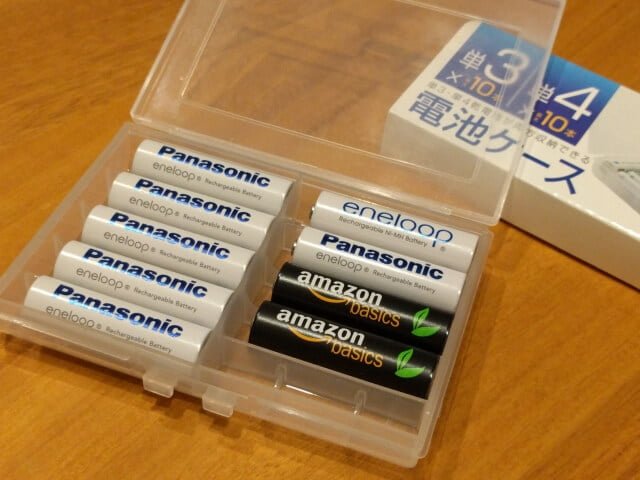
サンワサプライ 電池ケース単3形・単4形対応・クリア DG-BT5C使っていない充電池の管理・保管用にサンワサプライの電池ケース『DG-BT5C』を購入しました。

単三電池のみ入れる場合は最大10本まで収納可能。1本毎に仕切りがあるのでケースの中で転がり廻ることもありません。

未使用のものが残っているにもかかわらず気付かずに新しい充電池を購入してしまったり、発売時期により微妙にスペックの異なるエネループを誤った組合せで使用してしまう…などのミスを防ぐのに役立ちます。また、持出しも容易になるので災害時の備えにもなるかと思います。

160906_batterycase

無いなら無いでなんとかなりますが、1つ有ればなにかと便利なこの商品。お試しあれ。

従来型扇風機の頂点。日立『HEF-110R』

日立 扇風機 HEF-110R寝室に置いているNationalブランドの扇風機『F-C322Z』が首振り時にギシギシと軋み音を上げるようになっていたことに加え、購入から12年近くが経ちメーカーの想定する耐用年数も超えてしまっていることなどから買い替えを検討。

リビングに置いている『Dyson Cool AM07』や子供部屋の『TWINBIRD EF-D989B』のようなタワー型のファンは場所を取らないものの、上下に風向きが調整出来ず動作音も大きいため寝室には不向きで候補から除外。従来型の扇風機であればホームセンターに行けば2,000円ぐらいで買えちゃいますが、あまりに安いっぽいものだと愛着も沸きませんし、すぐに壊れると廃棄するのも面倒なので昔からモーターには定評があり設計上の標準使用期間10年を謳う日立の『HEF-110R』を購入しました。

いつもなら家電はパナソニック一択なのですが、低価格化が進んで儲けにならないACモーター採用扇風機にはもはや注力する気が無いらしく性能もデザインも10年以上前から進化が無く、大きく見劣りしていたので今回は回避しました。

Amazonベーシック ステレオミニプラグ

Amazonベーシック ステレオミニプラグ オーディオケーブル 3.5mm 0.6m就寝時の音楽試聴用として使っているGalaxy Nexus(SC-04D)の内蔵スピーカーが貧弱なので外部スピーカーの導入の導入を検討中。

現在バスルームで使用しているSONYのワイヤレスポータブルスピーカー『SRS-X1』を使って効果のほどを試してみようとしたのですが、生憎ステレオミニのオス-オスのケーブルが手元になく有線接続出来なかったので急遽『Amazonベーシック ステレオミニプラグ オーディオケーブル 0.6m』を購入。(Bluetooth接続という手もあるのですが、枕元で必要以上に電波が飛び交うことに若干抵抗を感じるので…)

Windows標準コマンドでハードディスク等のデータを完全消去

ハードディスクやUSBメモリ、各種メモリーカードを譲渡・廃棄する場合、削除したはずのデータを第三者に復元され悪用されることのないよう専用ソフトを用いて完全消去するのがお約束。

以前は有償・無償で提供されているアプリを利用するのが一般的でしたが、現行のWindowsには標準でコマンドが用意されているのでそちらを利用することも可能。ただし、それほど頻繁に利用するものではないため使い方を忘れてしまいがちなうえ、標準コマンドにはいくか注意点があるので纏めておくことにします。

Cipherを利用する方法

「Cipher」はWindows 2000以降のWindowsに含まれる機能でその名の通り元はNTFSの暗号化機能を制御するためのツールなのですが、「/w」オプションを利用することでディスクの空き領域にダミーデータを書き込んでデータの完全消去を図ることが出来ます。

cipher /w:(ドライブレター):

以下はDドライブに対しての実行例。

cipher /w:d:

なお、CipherコマンドはNTFS以外のファイルシステムでは正しく動作しません。また、この処理は空き領域を更地に戻すのが本来の役割なので未削除のファイルやフォルダはそのまま放置されます。このため、ディスク全体を完全初期化したい時はあらかじめNTFSでクイックフォーマットしてから実行しましょう。

この処理では米国防総省でも定められた手順に従い、”0x00″に”0xFF”次いでランダム値と3回データーを上書きするため対象領域のサイズに比例して処理に要する時間が増大します。アクセス速度にも依りますが1TB超クラスのハードディスクであれば処理完了までにゆうに一晩はかかるので時間に余裕のあるときに実行しましょう。