タグ: Android

Motorolaの新型スマートフォン『Moto G7 Plus』をレビュー

モトローラ Moto G7 Plus ディープインディゴ 【日本正規代理店品】 PADU0003JP/A先日国内販売が始まったMotorolaの最新スマートフォン『Moto G7 Plus』を入手しました。

これまで使ってきた『Huawei Nova』は購入から1年半ほどしか経っていませんが、米中貿易戦争に端を発したAndroidの供給停止騒ぎとは関係なしにアップデートの提供が止まってしまってしまい不具合が放置されたままだし、安物のNANDが使われていたせいかだんだんフリーズが酷くなり最近はかかってきた電話にすら出れない事もあったので止むに止まれず買い替えを決断。

かつてNexusシリーズの端末を愛用していただけに当初『Pixel 3a』も考えたのですが、今時スマホに5万円払うのは馬鹿らしいですし「急に電源が落ちる」などの不具合が多数報告されているようなので今回はパス…ということで他の候補を検討する中で浮上したのがMotorola。

Motorola製の端末は前回買い替え時にも検討したものの、当時販売されていたMoto G5は電子コンパス非搭載でUSB Type-Cへの対応も遅れていたために見送った経緯があります。しかし、スマートフォンの進化が一段落しスペックの画一化が進んだ今となっては同じ価格帯の商品であれば仕様の違いはきわめて限定的ですし、一開発者として素のAndroidに近いOSを維持し続けるMotorolaの姿勢に共感を覚えるところもあり先日リリースされた『Moto G7』シリーズの中から最上位のMoto G7 Plusを購入するに至った次第です。

Moto G7 Plus開封の儀

どーでもいいよと仰る方も居らっしゃるとは思いますが、将来使わなくなって知人に譲渡したり売り払ってしまう際に同梱品は何で箱の中にどのように収められていたかを確認するのに結構重宝するんだもの…ということでまずは開封の儀から。

Moto G7 Plusの印象的な緑の化粧箱

鮮やかなカラーリングが施されたMoto G7 Plusの化粧箱。

『Huawei Nova Lite 2』を購入&ざっくりレビュー【更新:顔認証&ARレンズ機能追加】

NETGEAR アンマネージ スイッチングハブ 5ポート 卓上型コンパクト ギガビット 静音ファンレス 省電力設計 法人向け GS105先日、嫁の『Nexus 5X』が突如再起動ループに陥ったのでFactory Resetでなんとか復旧させたのですが、その後も動きが不安定なので寿命と判断。

わたしのNexus 5、Nexus 5Xに続き、嫁のNexus 5Xまで2年で駄目になるとはLGタイマー恐るべし。今後Pixelシリーズが日本展開されることがあっても、LGが製造したものであれば買うのはやめておいた方が良さそうです…。

愚痴はさておき。現端末が完全に沈黙してしまってからでは嫁も何かと不便でしょうから今のうちに代替となる製品を手配しておくことにしたのですが、最近はSIMフリー端末も選択肢が増えて悩ましい限り。嫁は電話とカメラ、ハングアウトくらいしか使わないのでコストパフォーマンスを優先したエントリーモデルに絞って検討した末、先日発売されたばかりの『Huawei Nova Lite 2』を購入。

Nexusからの乗り換えなので素のAndroidに近いMotorolaの『Moto G5s Plus』あたりも検討したのですが、メインカメラ回りの特徴的なデザインはどうにも女性受けが悪いらしく、残る候補の中から最低1ヶ月のOCNモバイルONE契約との抱き合わせながら9,000円ほどで販売されていたNova Lite 2に決めました。

このところFBIやCIA界隈を賑わせているHuaweiの製品ですが、大した情報は取り扱わないので何ら問題はないでしょう。(笑)

手頃なサイズ感とエレガントな外観『Huawei Nova』の購入レビュー

Huawei 5.0型 nova SIMフリースマートフォン チタニウムグレー 【日本正規代理店品】 NOVA/TITANIUM GR無線LANが故障しモバイル通信しか出来なくなり役目を終えた『Nexus 5』から『Nexus 5X』に買い替えて2年弱…今度は『Nexus 5X』にモバイル通信のみ機能しなくなるという逆パターンの障害が発生。

本体をリセットしたり他のSIMカードを挿してみたりするも電波強度は常に0。分解してアンテナ回りの接続を確認するも特に異常は見られないので、基板の実装に何かしら不具合が生じた様子。Nexus 5といいNexus 5XといいLGエレクトロニクスの製品はどうにも耐久性に課題がありそうです。

リフローすれば復旧しそうな気がしなくもありませんがどうせ一時凌ぎにしかならないでしょうし、Googleによる最新OS提供保証も終了してしまっていて修理したところで今後の展望が見込めないことから大人しく買い替えることにしました。

海外からNexusの後継にあたるPixelシリーズやまともなAndroid One端末を取り寄せることも頭を過りましたが、最近古い端末を軒並み処分してしまったため代替機として使えるものがなく商品が届くまでは電話も使えない状態で過ごすけにもいかないので、今回は繋ぎと割り切って即日入手が可能で価格も手頃な端末の中から選択することに。

Hueaweiの『P10 Lite』やMotorolaの『Moto G5s Plus』あたりも検討しましたが、スペックや使い勝手を十分に吟味した結果『Huawei Nova』(CAN-L12)に決定。価格は天神ビックカメラで28,790円(税抜)。週末特典としてSDカードや液晶保護フィルムまで貰えたのでなかなかお買い得でした。

Huaweiの端末は6月に買った10インチタブレット『MediaPad M3 Lite 10』に続き2台目。圧倒的なコストパフォーマンスが魅力の同社の端末ですが、Huawei Novaも見事期待に応えてくれるのかしらん…?

さっそくセットアップを終えて一通り触ってみたので、Nexus 5Xとの比較も交えて軽くレビューしておくことにします。

AIスピーカー『Google Home』がやって来た

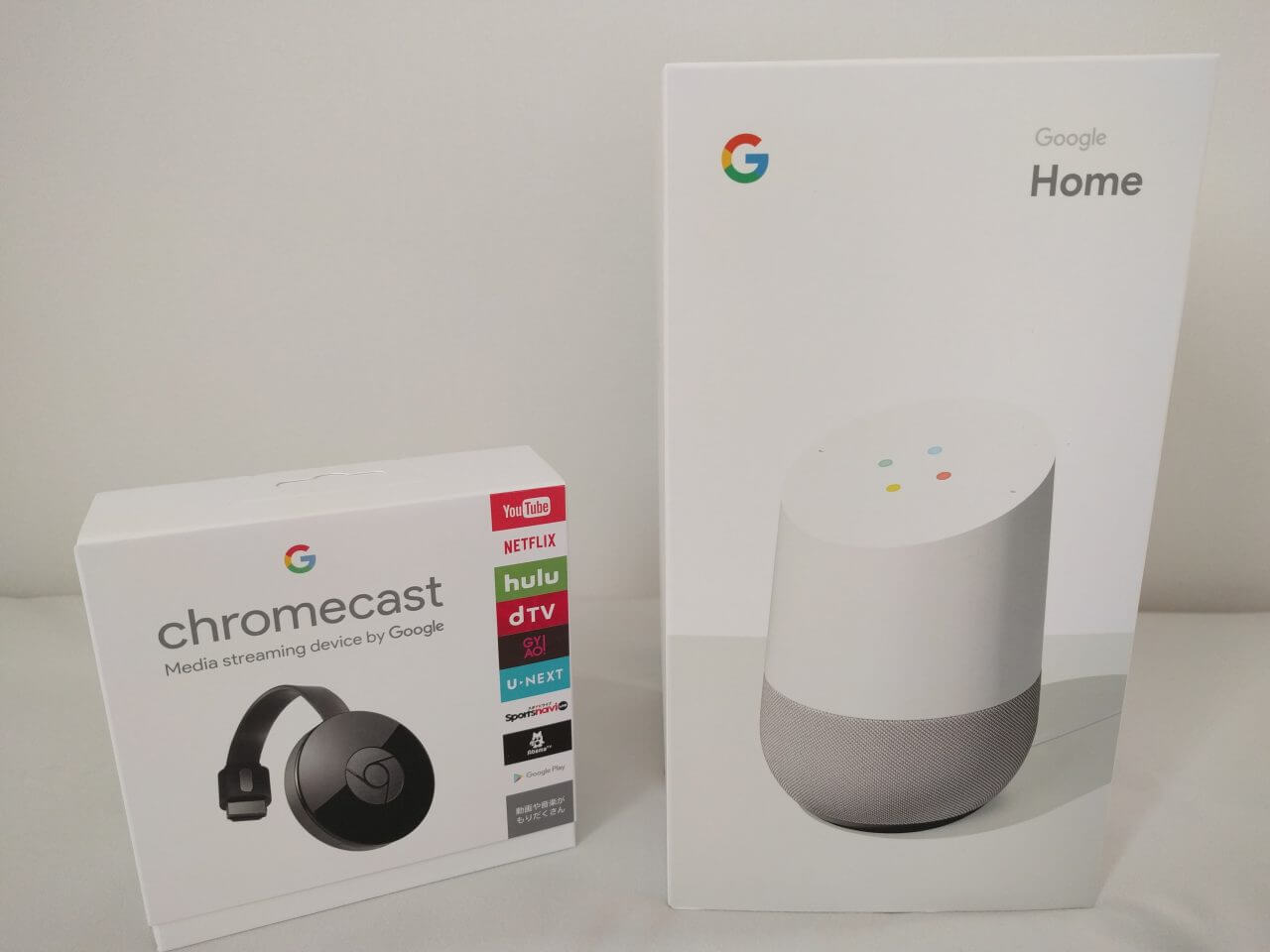
AIスピーカーが相次いで日本導入されるのに合わせて『Google Home』を購入しました。

Googleの音声アシスタント機能はNexus等の一部端末でも5月頃から使えているので特に目新しさがあるわけでもなく、どちらかというとPixel2Lへの買い換えの為に用意していた資金が宙に浮いてしまいったので振り上げた拳の持って行き場に困り思わず注文してしまった…というのが正直なところですが今後発展の見込める分野の商品であることは間違いないでしょうし、API連携など開発者が弄れる要素も用意されるようなのでそれなりに楽しみではあります。

今回、Google Homeはビックカメラの通販サイトで購入。『Amazon Echo』と競合するせいかAmazon.co.jpでは取り扱わない方針のようなので、第二世代『Chromecast』が貰えるキャンペーンを実施していたビックカメラを利用した次第。

ビックカメラでChromecastが貰えるキャンペーン

リビングのテレビには既に『Nexus Player』が繋がっているのでChromecastを使う予定はありませんが、いずれ役にたつ日が来るはず…。多分。

adb/fastbootコマンドの実行環境を整える (Windows 10対応)

Android端末を弄るうえで必要不可欠な環境を整えるにあたり、以前は「Nexus端末を遊び尽くすための準備 (Windows 10対応)」の記事の中でご紹介したように最初にJDKを入れて、次にSDK…といった作業を強いられていましたが最近になってSDKの構成が変わったらしく従来のやり方が通用しなくなっています。

代わりにAndroid Studioを入れるという手もありますが、ROM焼きのためadbやfastbootコマンドさえ叩ければ十分という場合には冗長すぎる…ということで、adb/fastbootを含む従来のSDK Platform-Tools関連の機能だけをGoogleが別途提供してくれるようになりました。これを使えば「Minimal ADB and Fastboot」や「15 seconds ADB Installer」等の非公式ツールに頼ることなく安全・手軽にadb/fastbootコマンドの実行環境を整えることが出来ます。

導入手順を簡単にまとめておくことにします。

Nexus Playerにadb接続 & スクリーンショットを撮る方法

Nexus PlayerのAndroid 8.0(Oreo)バージョンアップに関する先の記事の中で、画面のスクリーンショットを掲載しましたが「どうやった?」というお問合せを頂戴したので方法をご紹介。

adbコマンドを実行可能な環境さえあらかじめ用意されていれば、あとは何ら難しいことはありません。

  1. まずは[設定]-[システム]-[端末情報]より「ビルド番号」項目を連打して「開発者向けオプション」を有効化。
  2. [設定]-[システム]-[開発者向けオプション]内の「USBデバッグ」をONにする。
  3. PCとNexus PlayerをUSBケーブルで接続。USBデバッグの許可確認ダイアログが表示されたら「OK」で次へ。
  4. コマンドプロンプトより下記を実行。
    # ポート番号指定
    adb tcpip 5555
    # Nexus PlayerのIPアドレスを指定して接続
    adb connect 192.168.xx.xx

    うまく接続出来たらこのタイミングでUSBケーブルを抜いてしまって構いません。

  5. adb接続出来たら、コマンドラインでNexus Playerのスクリーンショットを撮ることが可能です。
    # スクリーンショットを撮影・保存
    adb shell screencap -p /sdcard/screen.png
    # 画像をローカルに落とす
    adb pull /sdcard/screen.png
    # 保存された画像を削除
    adb shell rm /sdcard/screen.png
  6. 用が済んだらdisconnectで切断。
    adb disconnect 192.168.xx.xx

Nexus Player以外のAndroid TV端末でも同じやり方が通用すると思います。