タグ: Nexus

AIスピーカー『Google Home』がやって来た

AIスピーカーが相次いで日本導入されるのに合わせて『Google Home』を購入しました。

Googleの音声アシスタント機能はNexus等の一部端末でも5月頃から使えているので特に目新しさがあるわけでもなく、どちらかというとPixel2Lへの買い換えの為に用意していた資金が宙に浮いてしまいったので振り上げた拳の持って行き場に困り思わず注文してしまった…というのが正直なところですが今後発展の見込める分野の商品であることは間違いないでしょうし、API連携など開発者が弄れる要素も用意されるようなのでそれなりに楽しみではあります。

今回、Google Homeはビックカメラの通販サイトで購入。『Amazon Echo』と競合するせいかAmazon.co.jpでは取り扱わない方針のようなので、第二世代『Chromecast』が貰えるキャンペーンを実施していたビックカメラを利用した次第。
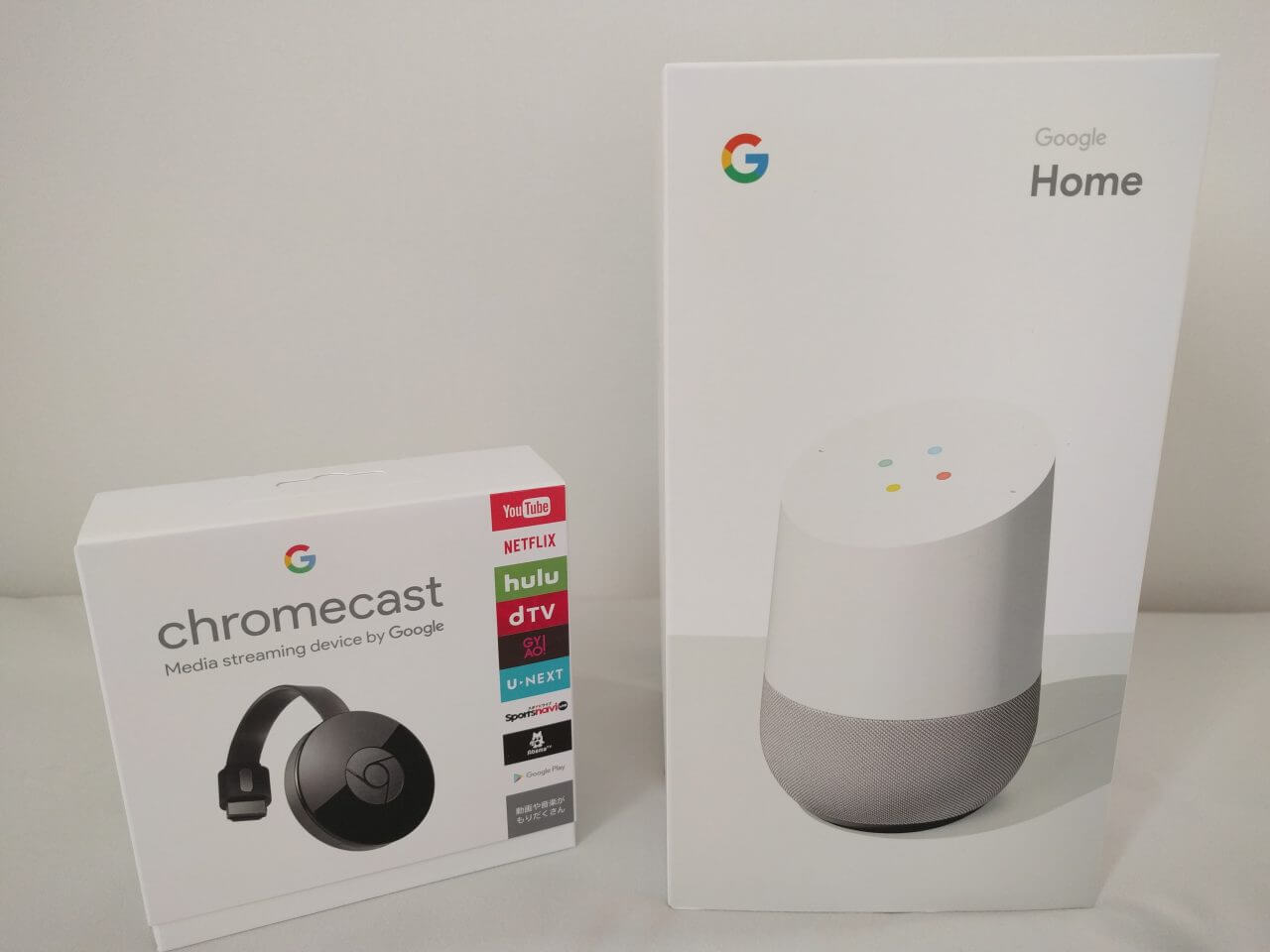
ビックカメラでChromecastが貰えるキャンペーン

リビングのテレビには既に『Nexus Player』が繋がっているのでChromecastを使う予定はありませんが、いずれ役にたつ日が来るはず…。多分。
adb/fastbootコマンドの実行環境を整える (Windows 10対応)

Android端末を弄るうえで必要不可欠な環境を整えるにあたり、以前は「Nexus端末を遊び尽くすための準備 (Windows 10対応)」の記事の中でご紹介したように最初にJDKを入れて、次にSDK…といった作業を強いられていましたが最近になってSDKの構成が変わったらしく従来のやり方が通用しなくなっています。

代わりにAndroid Studioを入れるという手もありますが、ROM焼きのためadbやfastbootコマンドさえ叩ければ十分という場合には冗長すぎる…ということで、adb/fastbootを含む従来のSDK Platform-Tools関連の機能だけをGoogleが別途提供してくれるようになりました。これを使えば「Minimal ADB and Fastboot」や「15 seconds ADB Installer」等の非公式ツールに頼ることなく安全・手軽にadb/fastbootコマンドの実行環境を整えることが出来ます。

導入手順を簡単にまとめておくことにします。

Nexus Playerにadb接続 & スクリーンショットを撮る方法

Nexus PlayerのAndroid 8.0(Oreo)バージョンアップに関する先の記事の中で、画面のスクリーンショットを掲載しましたが「どうやった?」というお問合せを頂戴したので方法をご紹介。

adbコマンドを実行可能な環境さえあらかじめ用意されていれば、あとは何ら難しいことはありません。

  1. まずは[設定]-[システム]-[端末情報]より「ビルド番号」項目を連打して「開発者向けオプション」を有効化。
  2. [設定]-[システム]-[開発者向けオプション]内の「USBデバッグ」をONにする。
  3. PCとNexus PlayerをUSBケーブルで接続。USBデバッグの許可確認ダイアログが表示されたら「OK」で次へ。
  4. コマンドプロンプトより下記を実行。
    # ポート番号指定
    adb tcpip 5555
    # Nexus PlayerのIPアドレスを指定して接続
    adb connect 192.168.xx.xx

    うまく接続出来たらこのタイミングでUSBケーブルを抜いてしまって構いません。

  5. adb接続出来たら、コマンドラインでNexus Playerのスクリーンショットを撮ることが可能です。
    # スクリーンショットを撮影・保存
    adb shell screencap -p /sdcard/screen.png
    # 画像をローカルに落とす
    adb pull /sdcard/screen.png
    # 保存された画像を削除
    adb shell rm /sdcard/screen.png
  6. 用が済んだらdisconnectで切断。
    adb disconnect 192.168.xx.xx

Nexus Player以外のAndroid TV端末でも同じやり方が通用すると思います。

Nexus PlayerもAndroid 8.0(Oreo)にアップデート

このところ月例セキュリティアップデートの提供も遅れ気味だったNexus Playerですが、本日よりAndroid 8.0(Oreo)のOTA配信が開始されました。旧バージョンはBlueBorneの脅威に晒される恐れもあることからさっそくアップデートしておきました。

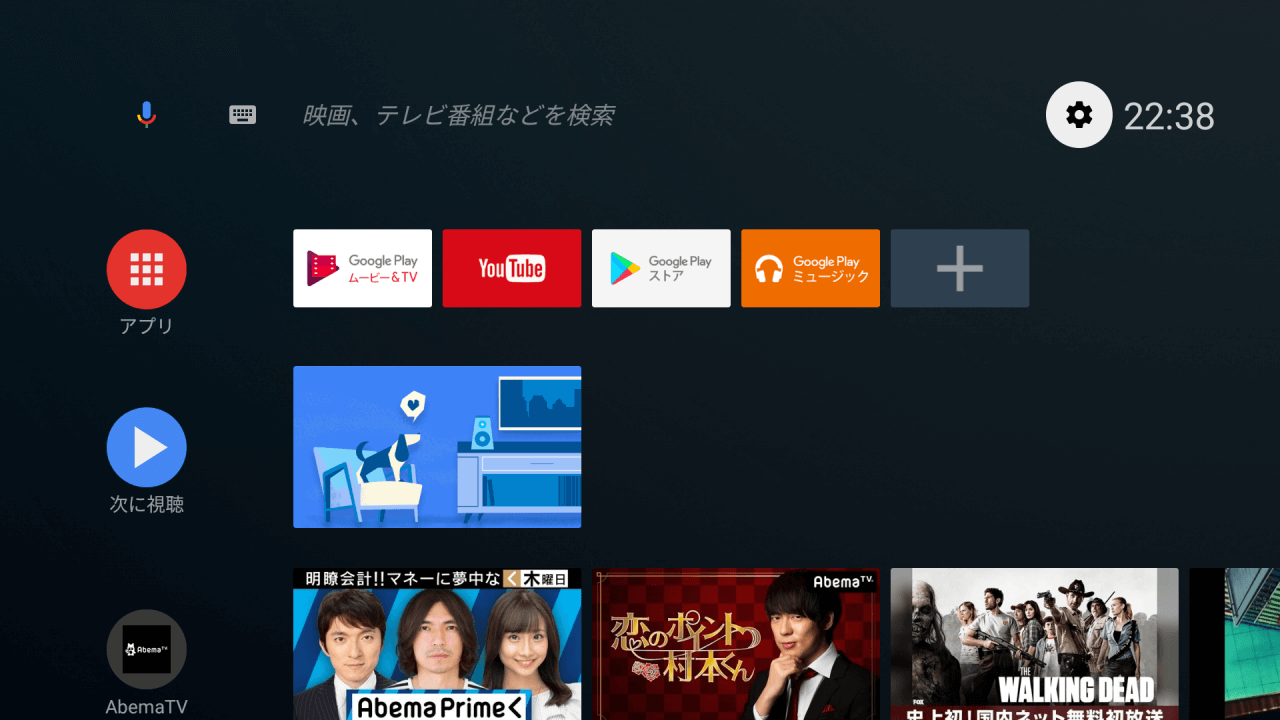
先にAndroid 8.0(Oreo)を適用したアップデートしたNexus 5Xは見た目にほとんど変化はありませんでしたが、Nexus Playerはホーム画面からして大きく変化。

新デザインのホーム画面

ATiC Google Nexus 9 専用ケース (2個目)

Google Nexus 9 ケース - ATiC Google Nexus 9 8.9 インチタブレット専用開閉式三つ折薄型スタンドケース。BLACKメーカー修理で無事復活を遂げた我が家の『Nexus 9』ですが、修理費用の見積中に「きっと修理代が高すぎるだろうから復旧は諦めざるを得ないだろう」との勝手な思い込みからそれまで利用していた保護ケース『ATiC Google Nexus 9 専用ケース』を処分してしまったので新たに同じものを買い直しました。

まぁ、うちのNexus 9は嫁がキッチン回りで使用することが多いせいかカバーはだいぶ汚れていたし、子供が無理に外そうとしてカメラ部の切り欠き周辺にヒビ割れも出来ていたので買い替え時期としてはちょうど良かったのかもしれません。

商品レビューは初回購入時に済ませているので省略しますが、その時に掲載した写真はサイズが小さくピントも合っていない感じなので新たに撮影。

Nexus 9 のメーカー修理

先日『YAPC::Fukuoka 2017 HAKATA』に参加した折、セッション中に出てきた耳慣れない用語を持参していた『Nexus 9』で調べようとしていたところ突如画面がピンクに染まってフリーズ。以後、なにをやっても電源が入らない状態に陥ってしまいました。

先月購入した『MediaPad M3 Lite 10』があるので代替手段には困らないものの、まだまだ手放すには惜しい端末なのでHTCに修理を依頼。

購入から2年近くが経過しており保証期間はとうに過ぎていることから、電話で申込む際に「基板交換なら修理代は3万円以上になる」と言われていたのですが幸い「電池パックコネクタの組み直しにて改善」したらしく修理費用は3,390円(+税)で済みました。

…ほっ。